Theo Nghị định 141/2026/NĐ-CP, ngưỡng doanh thu miễn thuế đối với hộ kinh doanh đã được nâng từ 500 triệu đồng lên 1 tỷ đồng/năm. Để hỗ trợ hộ kinh doanh thực hiện điều chỉnh thông tin thuế theo quy định mới, bài viết dưới đây sẽ Hướng dẫn làm tờ khai bổ sung Quý 1 doanh thu bằng 0 trên eTax Mobile.
1. Tải và đăng nhập ứng dụng Etax Mobile
Bước 1: Tải ứng dụng
– Truy cập App Store (iOS) hoặc Google Play (Android), tìm kiếm và tải ứng dụng eTax Mobile do Tổng cục Thuế phát hành.
+ Mở ứng dụng, chọn chức năng Đăng ký tài khoản.
+ Nhập đầy đủ thông tin cá nhân (Mã số thuế, số CCCD, số điện thoại…) và thiết lập mật khẩu.
+ Xác thực số điện thoại qua mã OTP gửi về tin nhắn, hoàn tất đăng ký tài khoản.
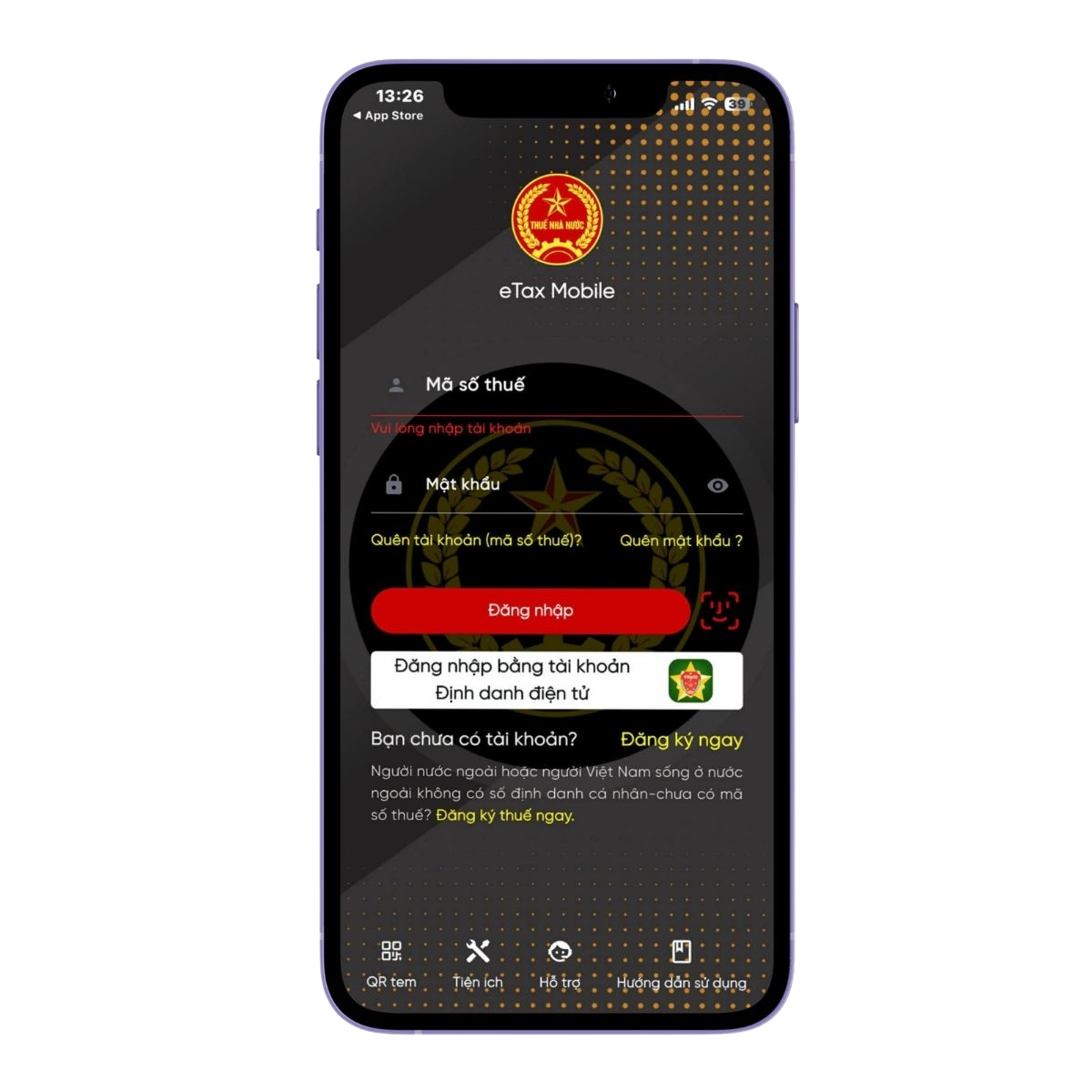
Bước 2: Đăng nhâp hệ thống eTax Mobile
– Người nộp thuế có thể chọn một trong hai cách thức đăng nhập sau:
+ Đăng nhập bằng mã số thuế và mật khẩu đã được cấp.
+ Đăng nhập bằng tài khoản định danh điện tử ( VNeID).
2. Hướng dẫn làm tờ khai bổ sung Quý 1 doanh thu bằng 0 trên eTax Mobile
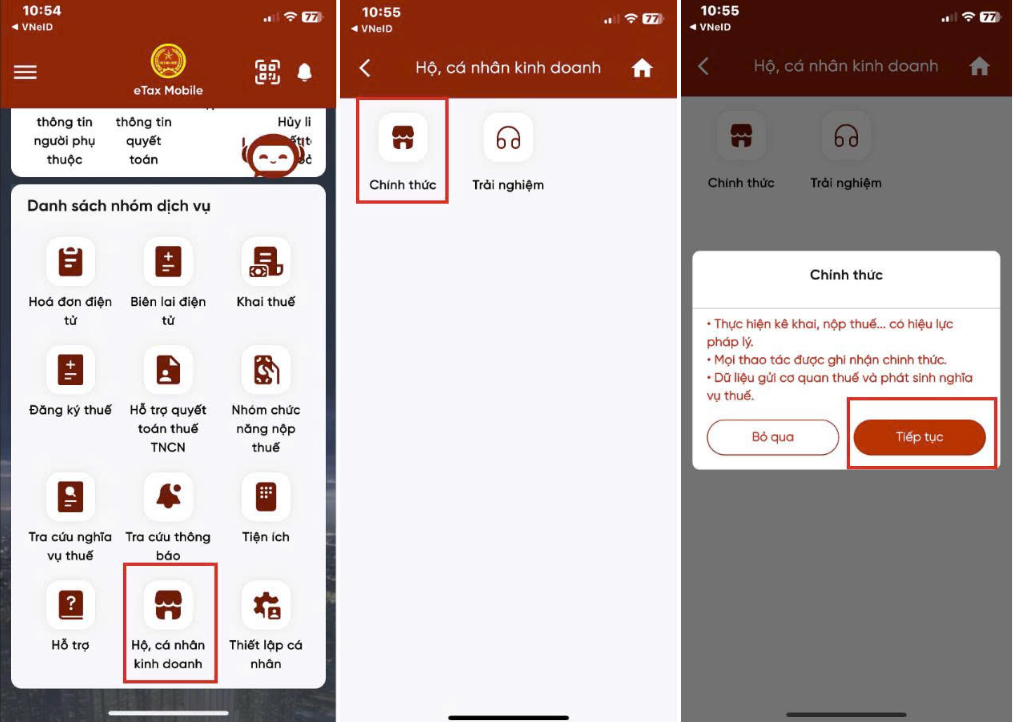
Bước 1: Tại giao diện màn hình chính
– Chọn mục “Hộ, cá nhân kinh doanh”; – Sau đó chọn chế độ “Chính thức” và nhấn chọn “Tiếp tục” để vào hệ thống kê khai thuế dành cho hộ kinh doanh, cá nhân kinh doanh
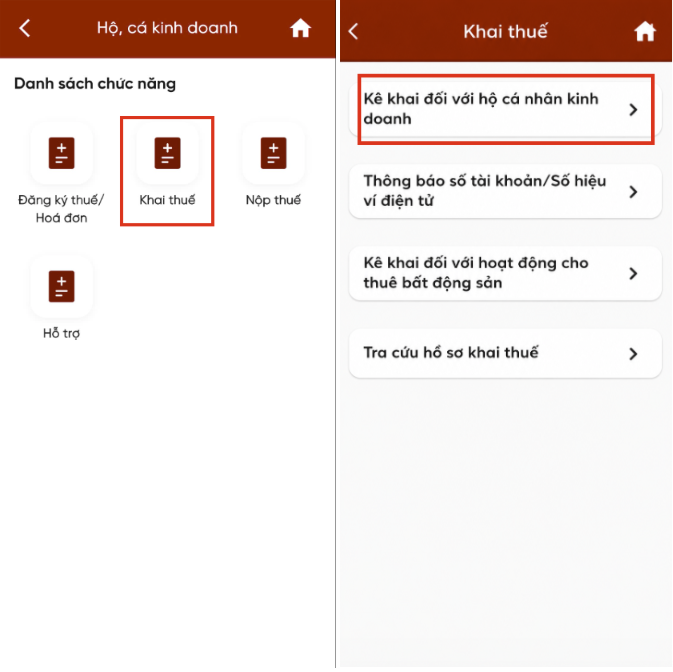
Bước 2: Truy cập vào chức năng kê khai thuế
– Tại giao diện này, người nộp thuế chọn menu ” Khai thuế”, tiếp tục chọn “Kê khai đối với hộ cá nhân kinh doanh”.
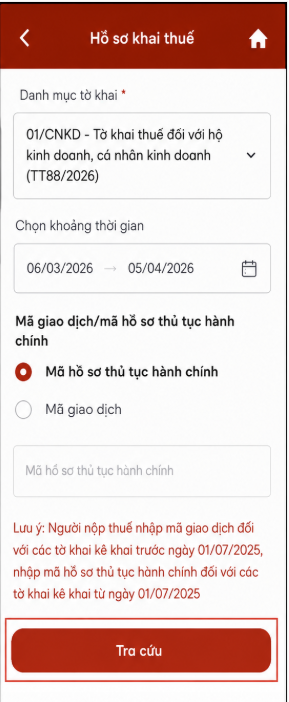
– Ở phần “Kỳ kê khai”, chọn hình thức kê khai theo “Quý”, rồi nhấn “Tra cứu hồ sơ khai thuế” để hệ thống hiển thị các tờ khai đã nộp trước đó.
Bước 3: Tra cứu tờ khai cần bổ sung
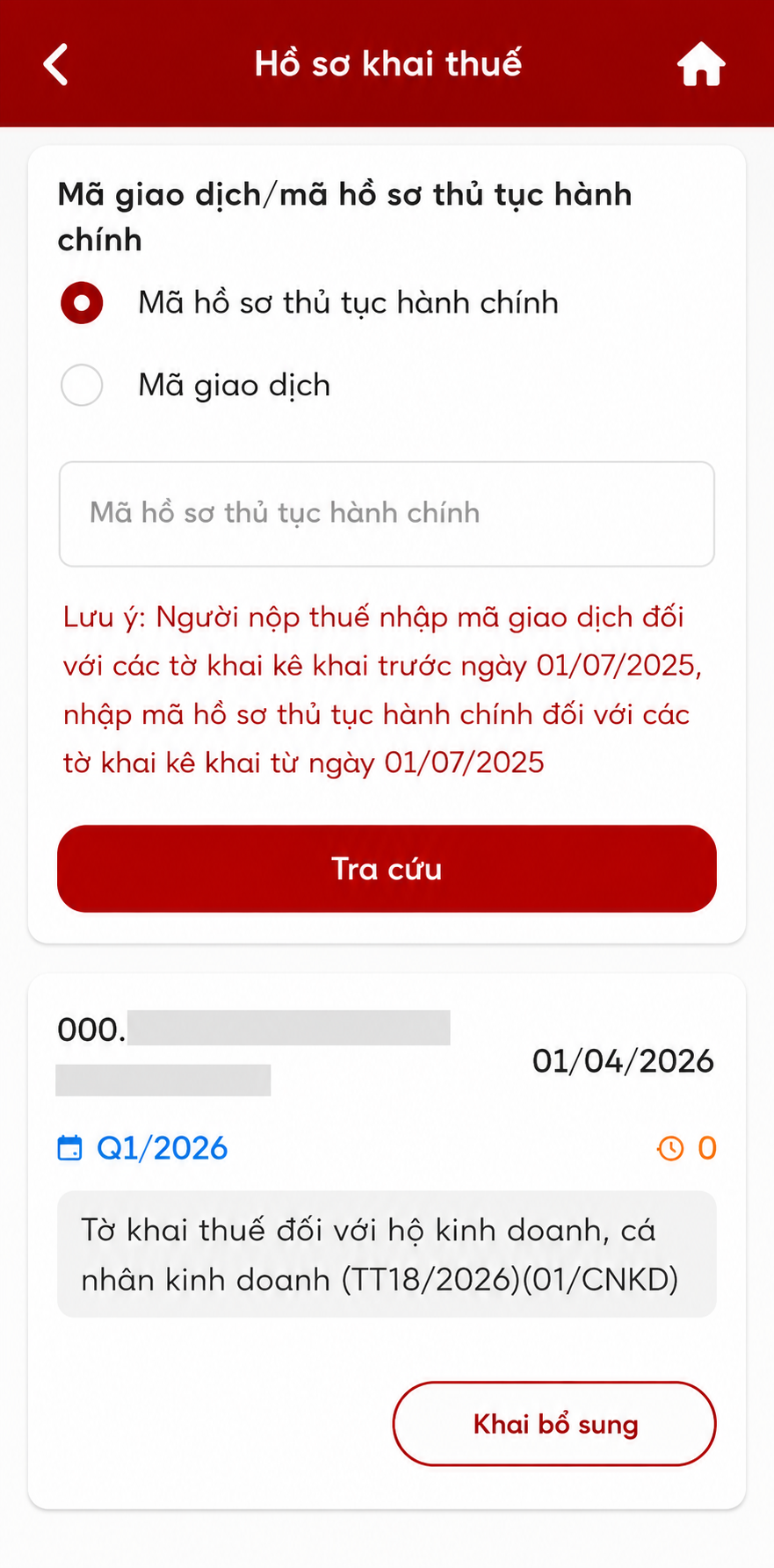
– Tại mục “Danh mục tờ khai”, người nộp thuế chọn tờ khai “01/CNKD theo Thông tư 18”. Tiếp theo, chọn khoảng thời gian tra cứu từ ngày 01/04/2026 đến thời điểm hiện tại. Trong một số trường hợp, hệ thống eTax sẽ tự động mặc định khoảng thời gian tra cứu lùi 1 tháng tính từ ngày hiện tại. Sau khi chọn xong khoảng thời gian phù hợp, nhấn “Tra cứu” để hiển thị danh sách hồ sơ khai thuế đã nộp thành công.
Bước 4: Chọn chức năng khai bổ sung
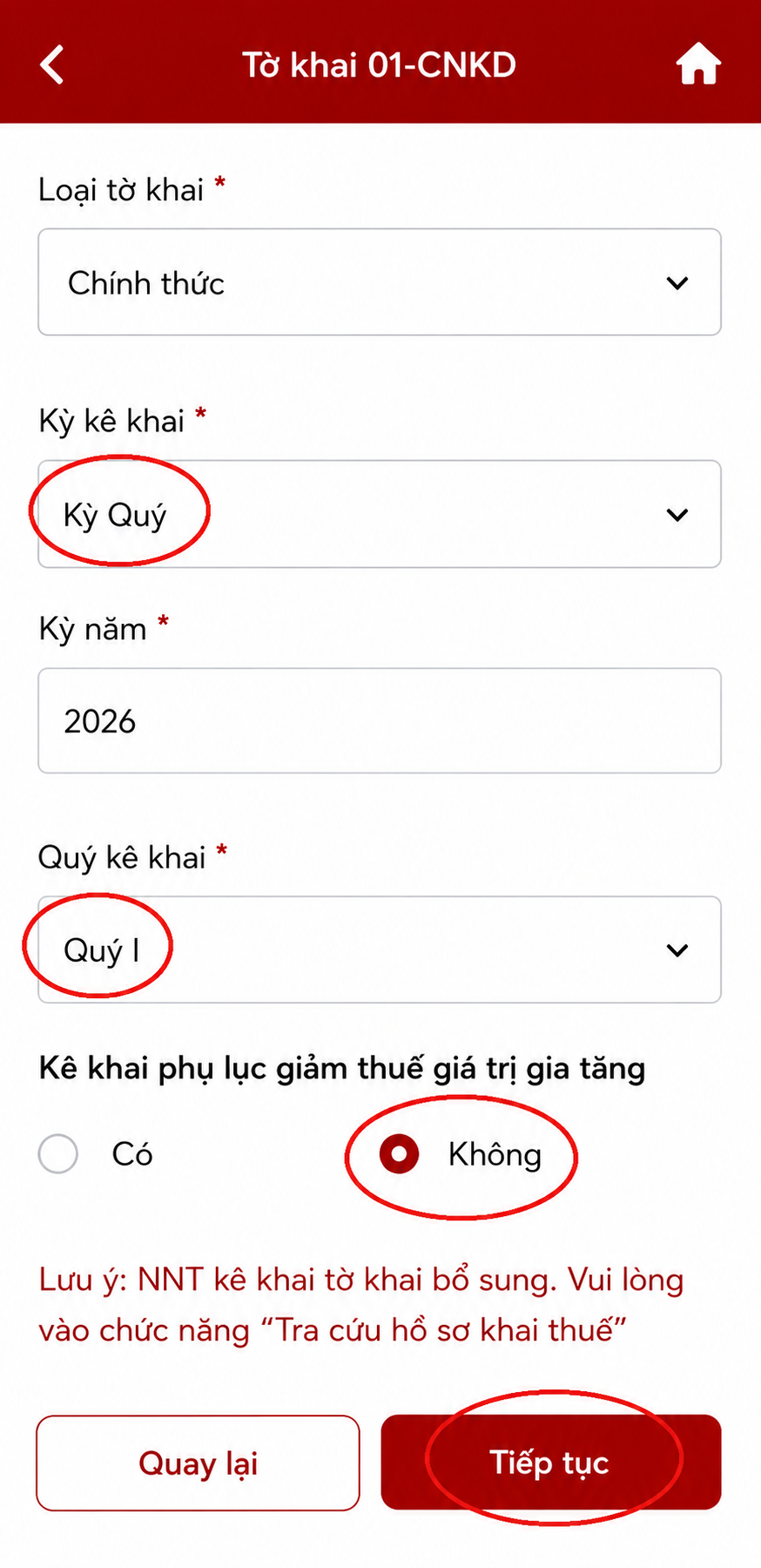
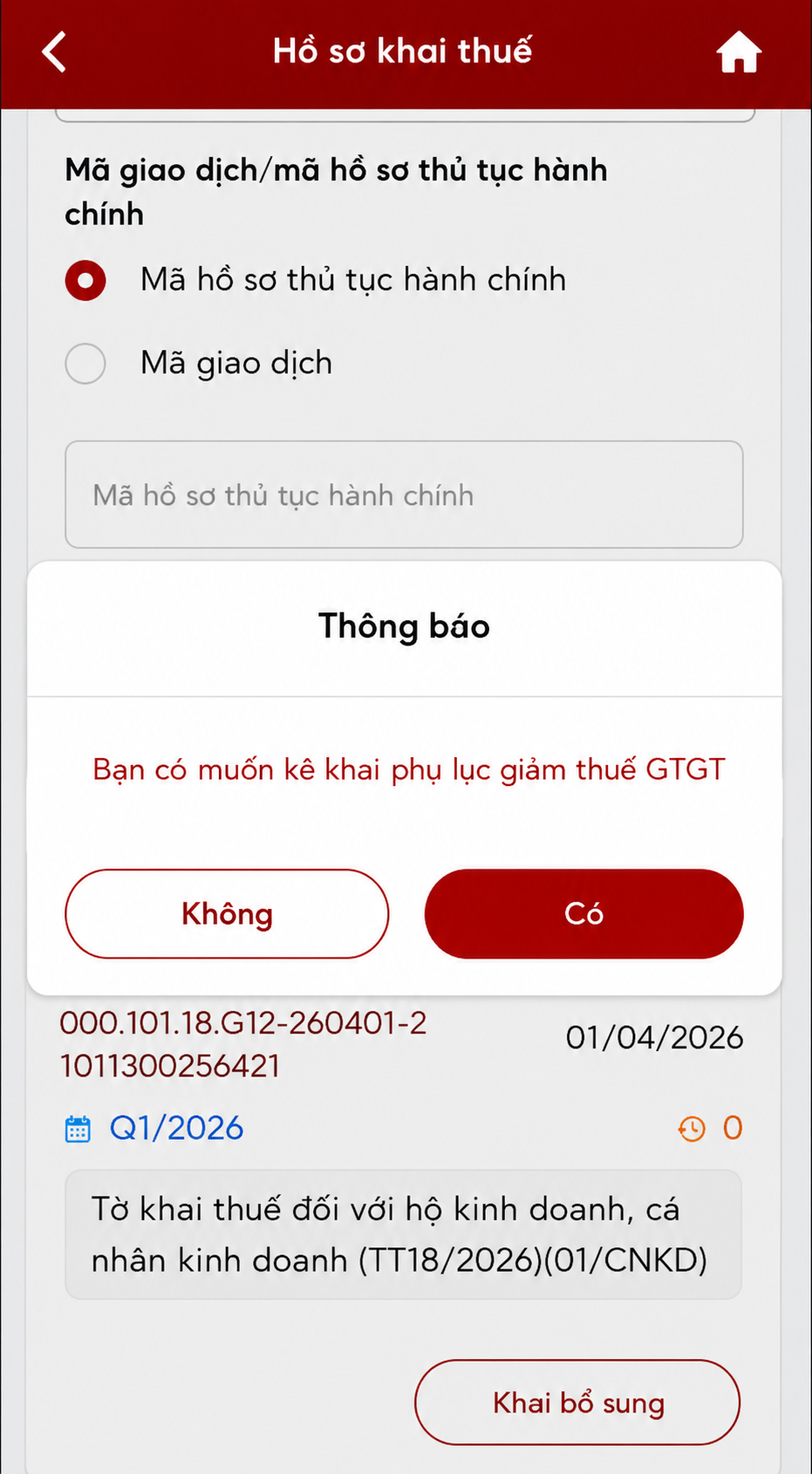
Sau khi danh sách tờ khai hiển thị bên dưới màn hình, người nộp thuế chọn đúng tờ khai cần điều chỉnh và nhấn “Khai bổ sung”.
Hệ thống sẽ xuất hiện hộp thoại xác nhận về việc kê khai phụ lục giảm thuế GTGT:
Nếu hộ kinh doanh có xuất hóa đơn đầu ra thể hiện nội dung giảm thuế GTGT theo quy định thì chọn “Có”.
Nếu không phát sinh giảm thuế GTGT thì chọn “Không”.
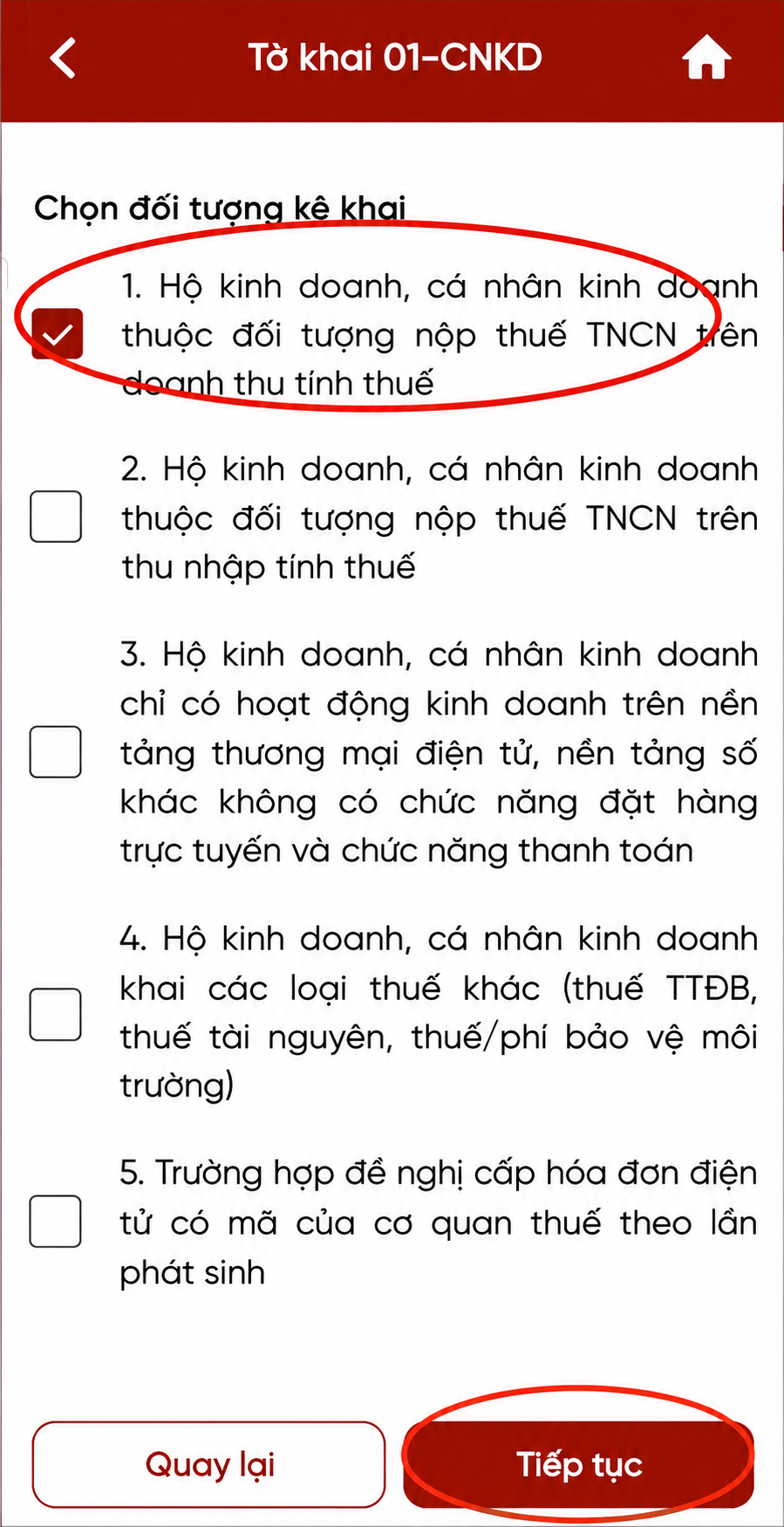
Sau khi lựa chọn phù hợp, nhấn “Tiếp tục” để chuyển sang bước tiếp theo.
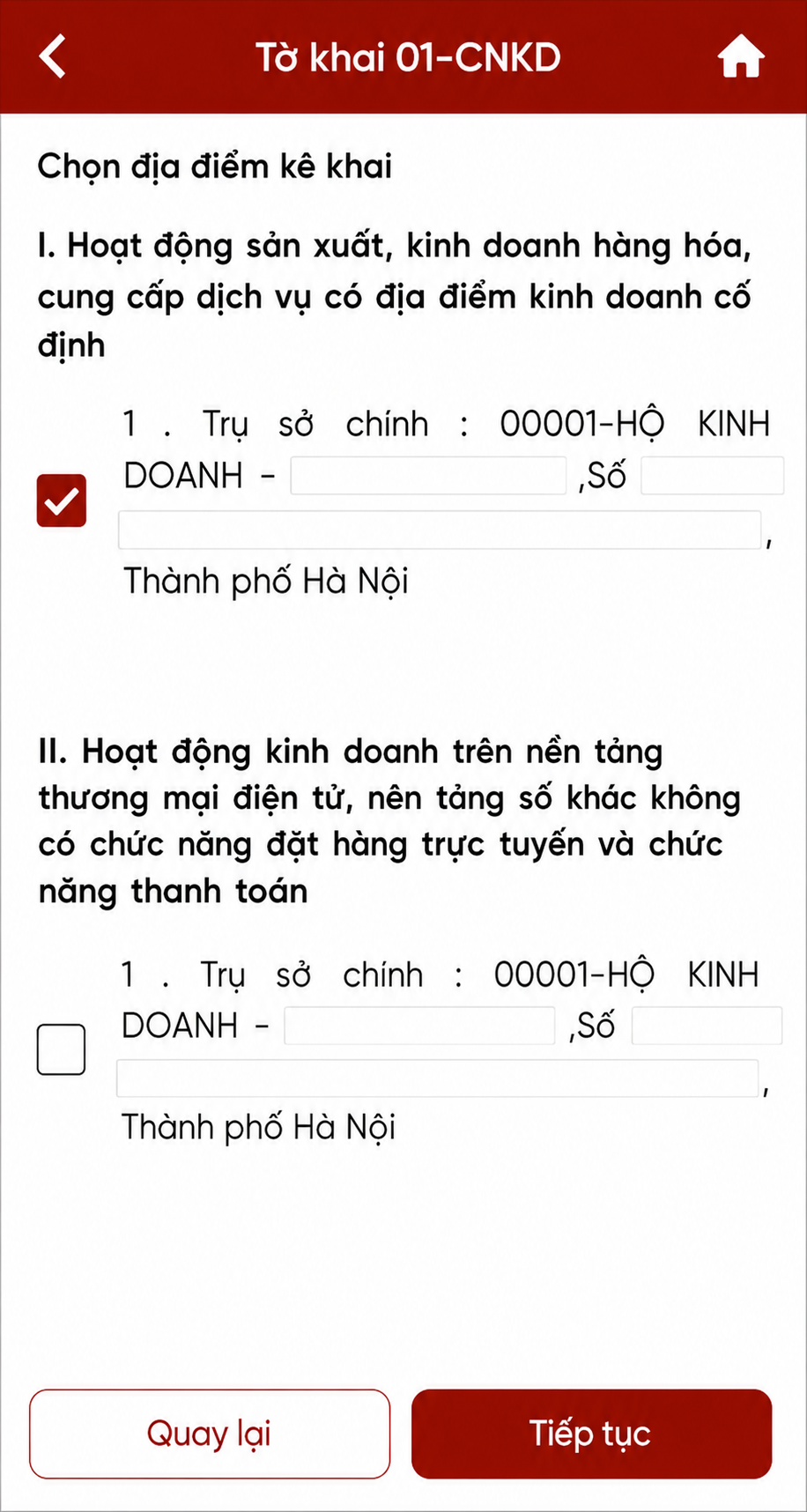
Bước 5: Chọn địa điểm kinh doanh kê khai
Người nộp thuế kiểm tra và tích chọn đúng địa điểm kinh doanh đang thực hiện tờ khai bổ sung. Sau khi xác nhận chính xác địa điểm kê khai, nhấn “Tiếp tục” để vào màn hình điều chỉnh thông tin doanh thu.
Bước 6: Điều chỉnh doanh thu trên tờ khai bổ sung
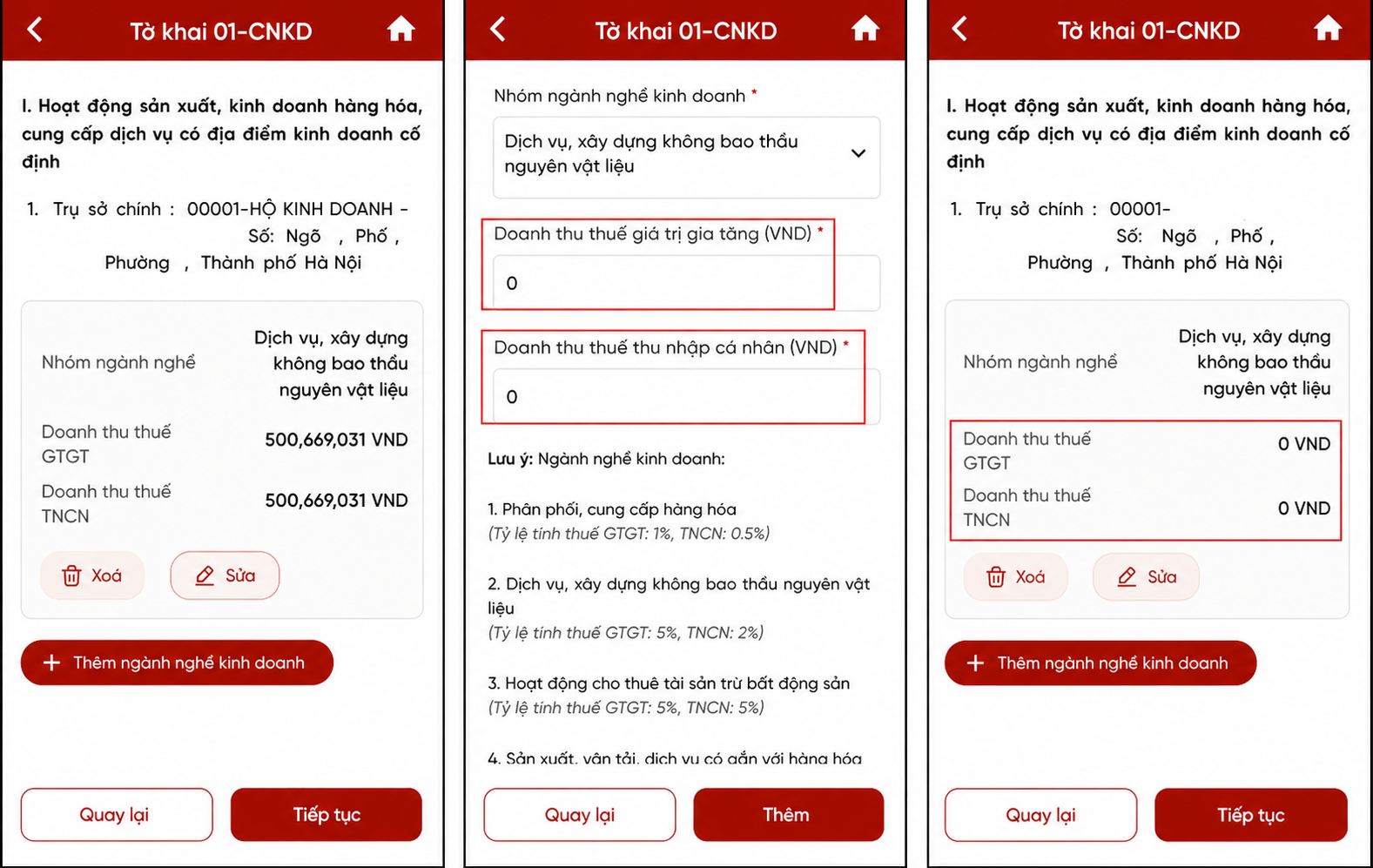
Tại màn hình kê khai bổ sung, hệ thống sẽ hiển thị hai ô doanh thu dành cho hộ kinh doanh, cá nhân kinh doanh. Người nộp thuế thực hiện điều chỉnh doanh thu theo thực tế phát sinh.
Ví dụ: Tờ khai thuế lần đầu đã kê khai doanh thu là 500.669.031 đồng, nhưng thực tế thuộc trường hợp doanh thu không phát sinh nghĩa vụ thuế nên cần điều chỉnh về 0 đồng. Người nộp thuế nhập lại doanh thu đúng là “0 đồng”, sau đó nhấn nút “Thêm” và tiếp tục nhấn “Tiếp tục”.
Sau khi cập nhật, hệ thống sẽ tự động tính lại số thuế GTGT và thuế TNCN theo mức doanh thu mới đã điều chỉnh.
Tiếp theo, hệ thống sẽ chuyển sang phần kê khai hàng hóa tồn kho, máy móc thiết bị:
Nếu có thay đổi so với tờ khai lần đầu thì thực hiện cập nhật lại thông tin.
Nếu không phát sinh thay đổi thì có thể bỏ qua bước này và nhấn “Tiếp tục”.
Bước 7: Kiểm tra và nộp tờ khai bổ sung
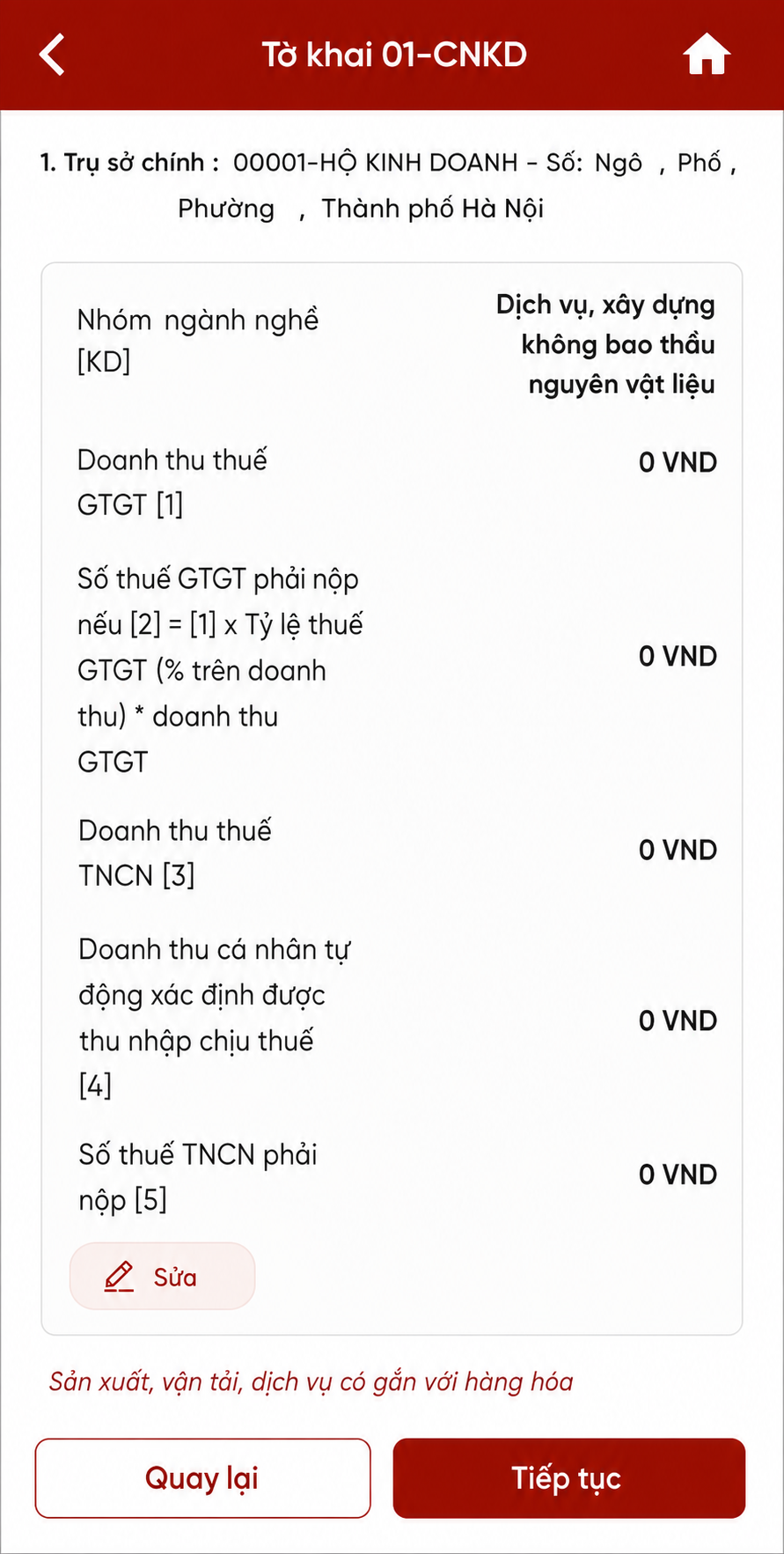
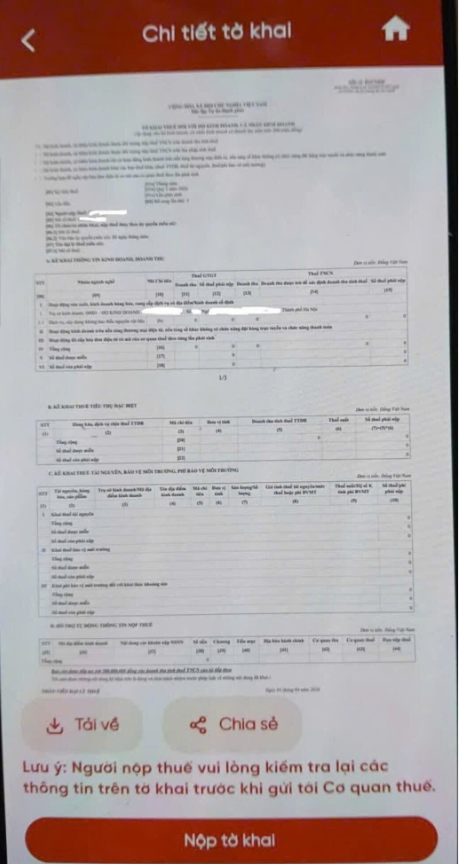
Sau khi hoàn tất các bước điều chỉnh, hệ thống sẽ hiển thị lại tờ khai bổ sung. Tại chỉ tiêu số 03 ở đầu tờ khai sẽ ghi nhận nội dung “Bổ sung lần 1”.
Người nộp thuế cần kiểm tra kỹ lại toàn bộ thông tin và số thuế trên tờ khai bổ sung, đảm bảo số tiền thuế đã được điều chỉnh đúng theo thực tế. Trường hợp điều chỉnh doanh thu về 0 đồng thì cần kiểm tra lại để đảm bảo số thuế GTGT và thuế TNCN hiển thị bằng 0 đồng.
Sau khi xác nhận thông tin chính xác, nhấn “Nộp tờ khai”, nhập mã OTP được gửi về số điện thoại đăng ký để hoàn tất việc nộp hồ sơ bổ sung.
Sau khi nộp thành công, người nộp thuế chờ cơ quan thuế tiếp nhận và chấp nhận hồ sơ kê khai bổ sung theo quy định.
Với hơn 10 năm kinh nghiệm hoạt động trong lĩnh vực như: dịch vụ kế toán, báo cáo thuế, thành lập doanh nghiệp, lao động – bảo hiểm và các dịch vụ hỗ trợ doanh nghiệp khác. Kế Toán Navi mang đến giải pháp kế toán – thuế toàn diện cho Quý khách hàng. Giúp bạn an tâm vận hành và tập trung phát triển kinh doanh.
Hãy trải nghiệm giải pháp trọn gói tại Kế Toán Navi để cảm nhận sự khác biệt từ chất lượng dịch vụ và sự đồng hành tận tâm của chúng tôi.
🏢 Địa chỉ trụ sở chính TP.Hồ Chí Minh Phòng 5.09, Lầu 5, Tòa nhà ST Moritz, Số 1014 Phạm Văn Đồng, Phường Hiệp Bình, TP.Hồ Chí Minh. ☎️ 0286.653.1272 ✉️ cskh.ketoannavi@gmail.com
🏢 Văn phòng đại diện Số 2 Đường 42, Phường Thủ Đức, TP Hồ Chí Minh. 📲 0968.555.617 📲 0967.461.861
Chi nhánh Phan Thiết C7 Lê Đại Hành, Phường Phú Thủy,Tỉnh Lâm Đồng (Thành Phố Phan Thiết – Bình Thuận cũ) 0968.153.486











 Chi nhánh Phan Thiết