
Từ năm 2026, nhiều hộ kinh doanh, cá nhân kinh doanh thuộc diện kê khai thuế phải thực hiện Thông báo doanh thu theo Mẫu số 01/TKN-CNKD trên Cổng Dịch vụ công của Tổng cục Thuế. Đây là căn cứ để cơ quan thuế xác định doanh thu tính thuế và quản lý nghĩa vụ thuế của hộ kinh doanh theo quy định hiện hành.
Nếu chưa quen thao tác trên hệ thống, người nộp thuế có thể tham khảo hướng dẫn dưới đây để thực hiện đúng quy trình.
I. Đối tượng nào phải thông báo doanh thu theo Mẫu 01/TKN-CNKD?
Theo quy định hiện hành, hộ kinh doanh, cá nhân kinh doanh mới bắt đầu hoạt động trong năm 2026 và có doanh thu từ 01 tỷ đồng trở xuống phải thực hiện Thông báo doanh thu theo Mẫu số 01/TKN-CNKD trên Cổng Dịch vụ công của Tổng cục Thuế.
Việc thông báo doanh thu giúp cơ quan thuế:
- Xác định doanh thu thực tế của hộ kinh doanh trong kỳ.
- Làm căn cứ quản lý thuế theo đúng quy định.
- Hạn chế việc phải điều chỉnh hoặc bổ sung hồ sơ sau khi đã kê khai.
Để tránh sai sót, hộ kinh doanh nên chuẩn bị trước thông tin về doanh thu phát sinh trong 06 tháng đầu năm cũng như tài khoản giao dịch điện tử đã đăng ký với cơ quan thuế.
II. Hướng dẫn thông báo doanh thu 6 tháng đầu năm theo Mẫu 01/TKN-CNKD
Bước 1. Truy cập Cổng Dịch vụ công của Tổng cục Thuế
Truy cập địa chỉ https://dichvucong.gdt.gov.vn/.
Tại màn hình trang chủ, chọn Hộ, cá nhân kinh doanh để vào hệ thống dành cho hộ kinh doanh.

Bước 2. Dịch vụ dành cho hộ, cá nhân kinh doanh
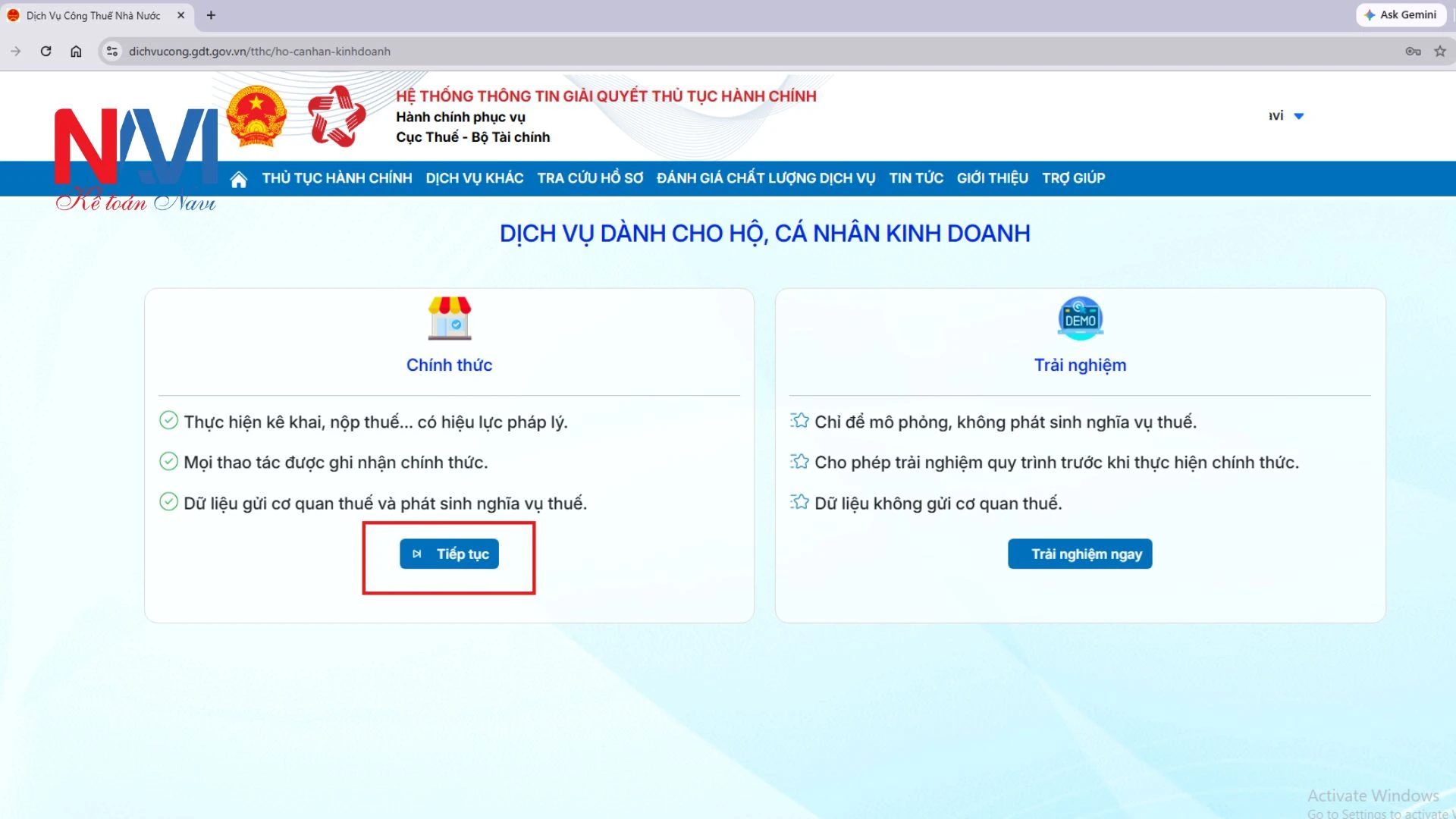
Sau khi chuyển sang giao diện dành cho hộ, cá nhân kinh doanh, chọn Tiếp tục để thực hiện kê khai.
Bước 3. Chọn chức năng thông báo doanh thu
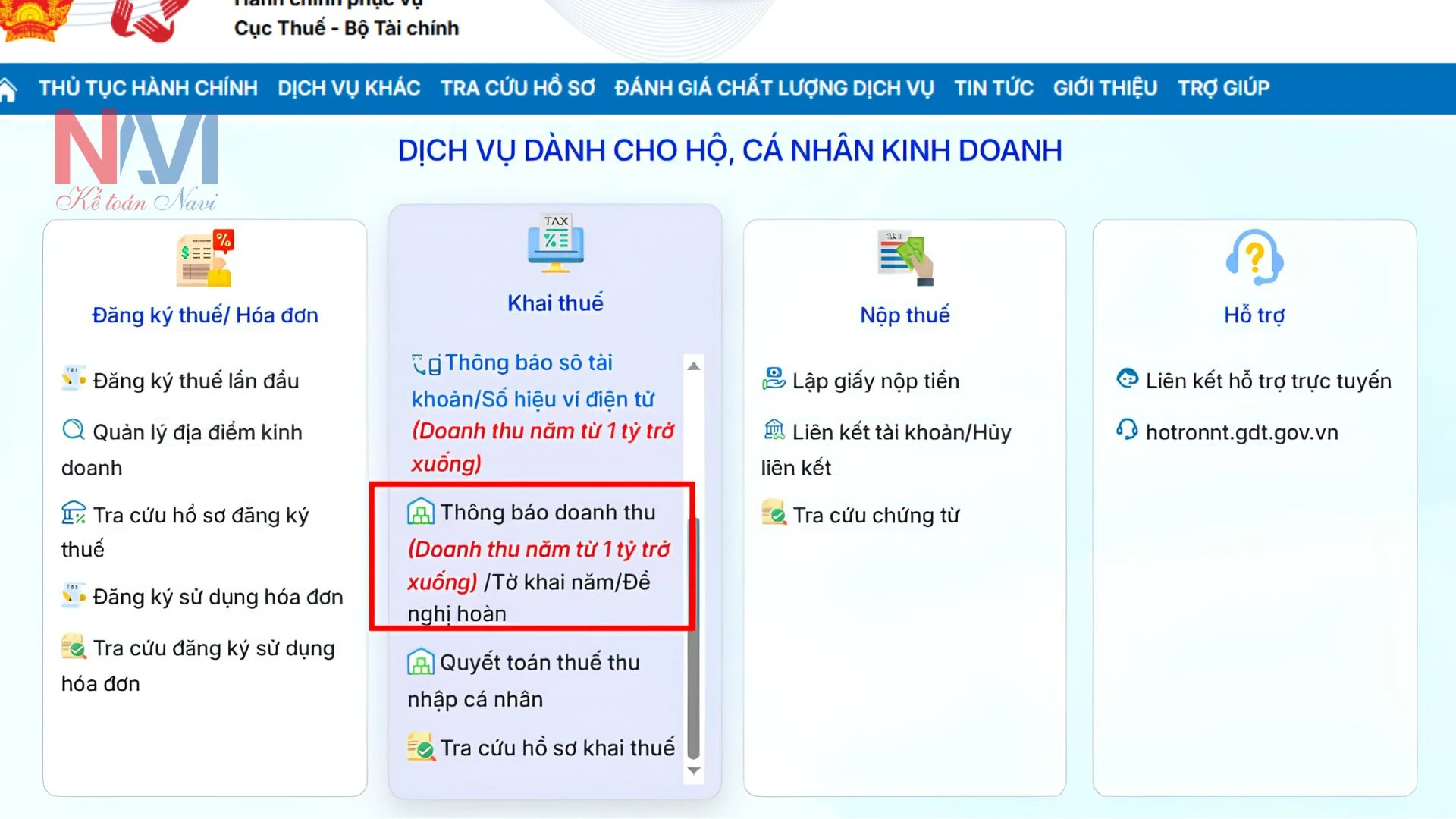
Tại menu Khai thuế, chọn:
Thông báo doanh thu (Doanh thu năm từ 01 tỷ đồng trở xuống/Đề nghị hoàn).
Đây là chức năng để lập Mẫu số 01/TKN-CNKD.
Bước 4. Chọn hình thức kê khai
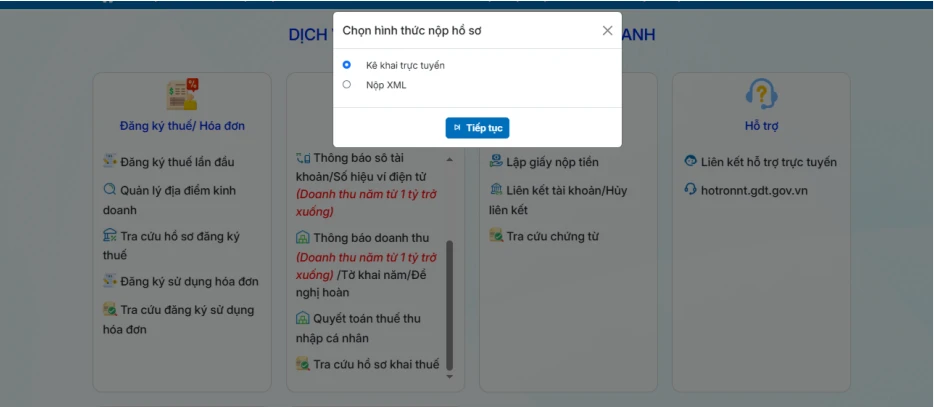
Lựa chọn Kê khai trực tuyến, sau đó nhấn Tiếp tục.
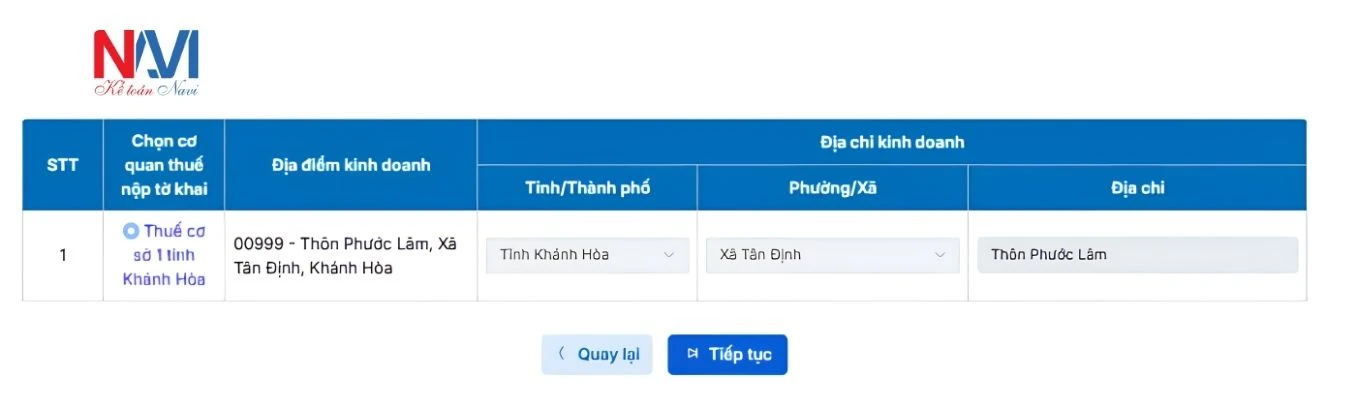
Tiếp theo, chọn đúng địa điểm kinh doanh cần thực hiện kê khai.
Bước 5. Thiết lập thông tin kỳ kê khai
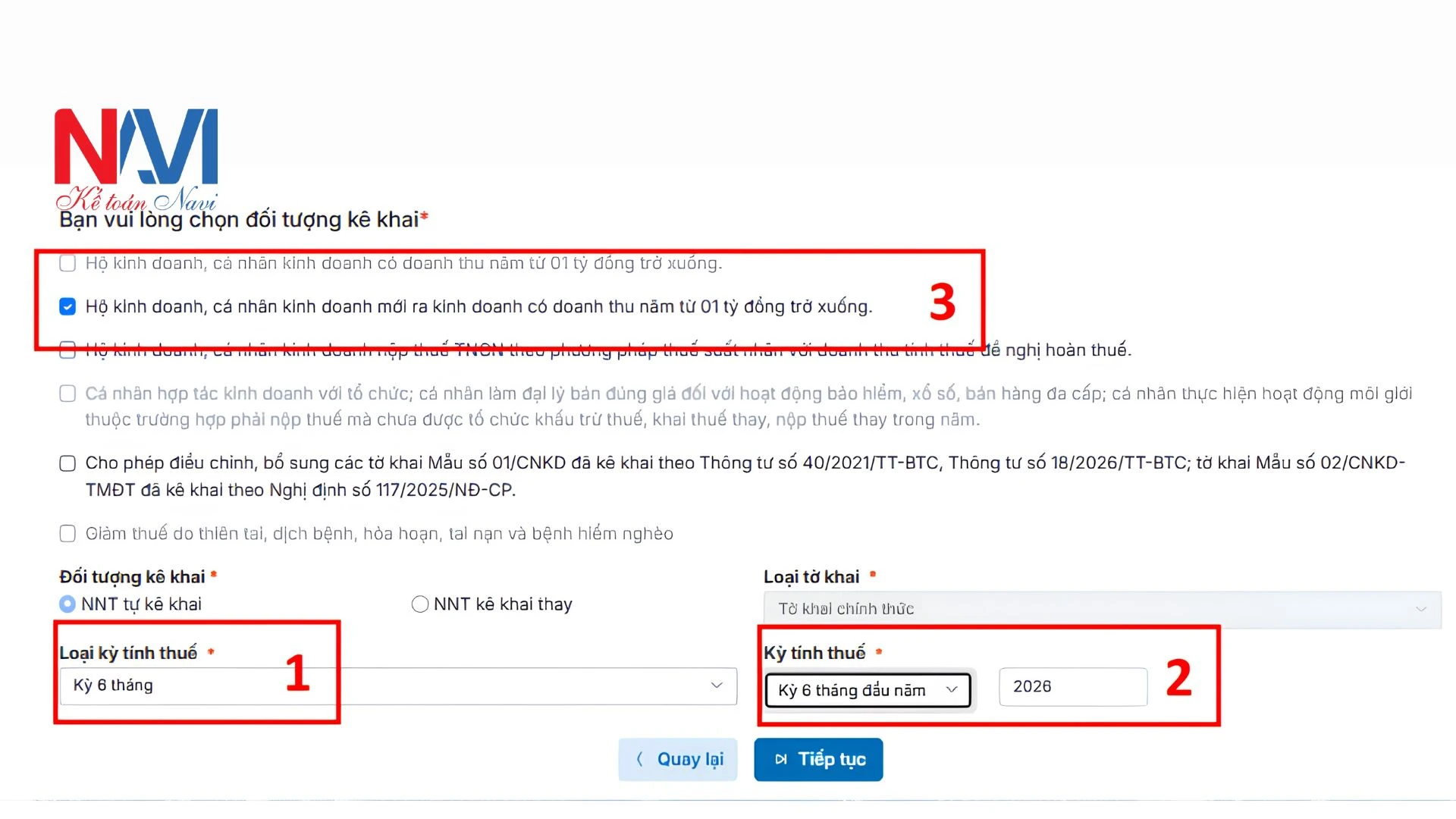
Người nộp thuế lựa chọn các thông tin như sau:
1. Tại tab Loại kỳ tính thuế chọn: “Kỳ 6 tháng”
2. Tại tab Kỳ tính thuế chọn: Kỳ 6 tháng đầu năm.
3. Sau đó tick chọn vào ô có nội dung ” Hộ kinh doanh, cá nhân kinh doanh mới ra kinh doanh có doanh thu năm từ 01 tỷ đồng trở xuống.”
Sau khi hoàn thành, nhấn Tiếp tục.
Bước 6. Lựa chọn hoạt động kinh doanh
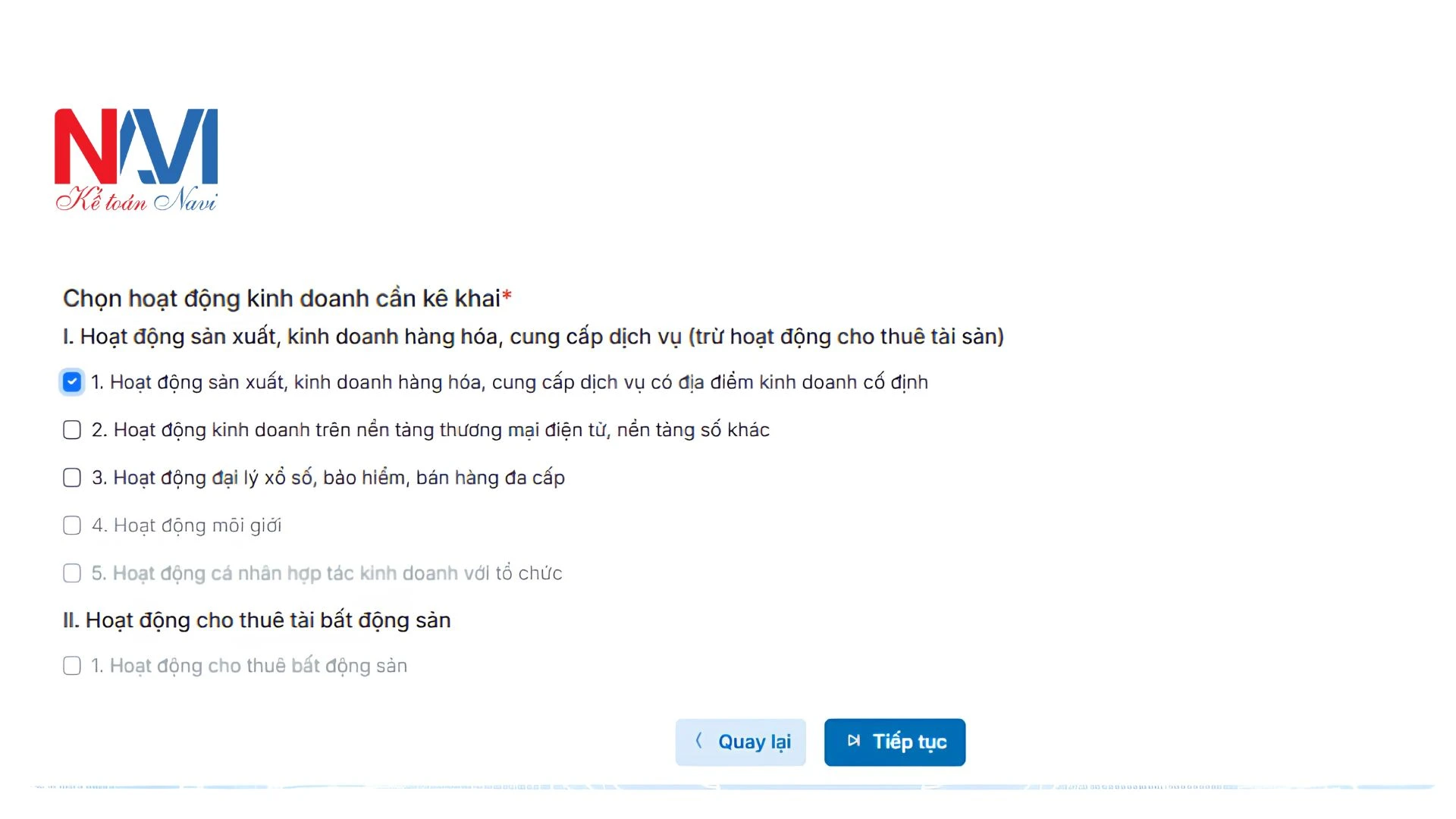
Tại danh sách hiển thị trên hệ thống, chọn đúng hoạt động kinh doanh đang thực hiện.
Sau đó nhấn Tiếp tục để chuyển sang bước kê khai doanh thu.
Bước 7. Kê khai doanh thu
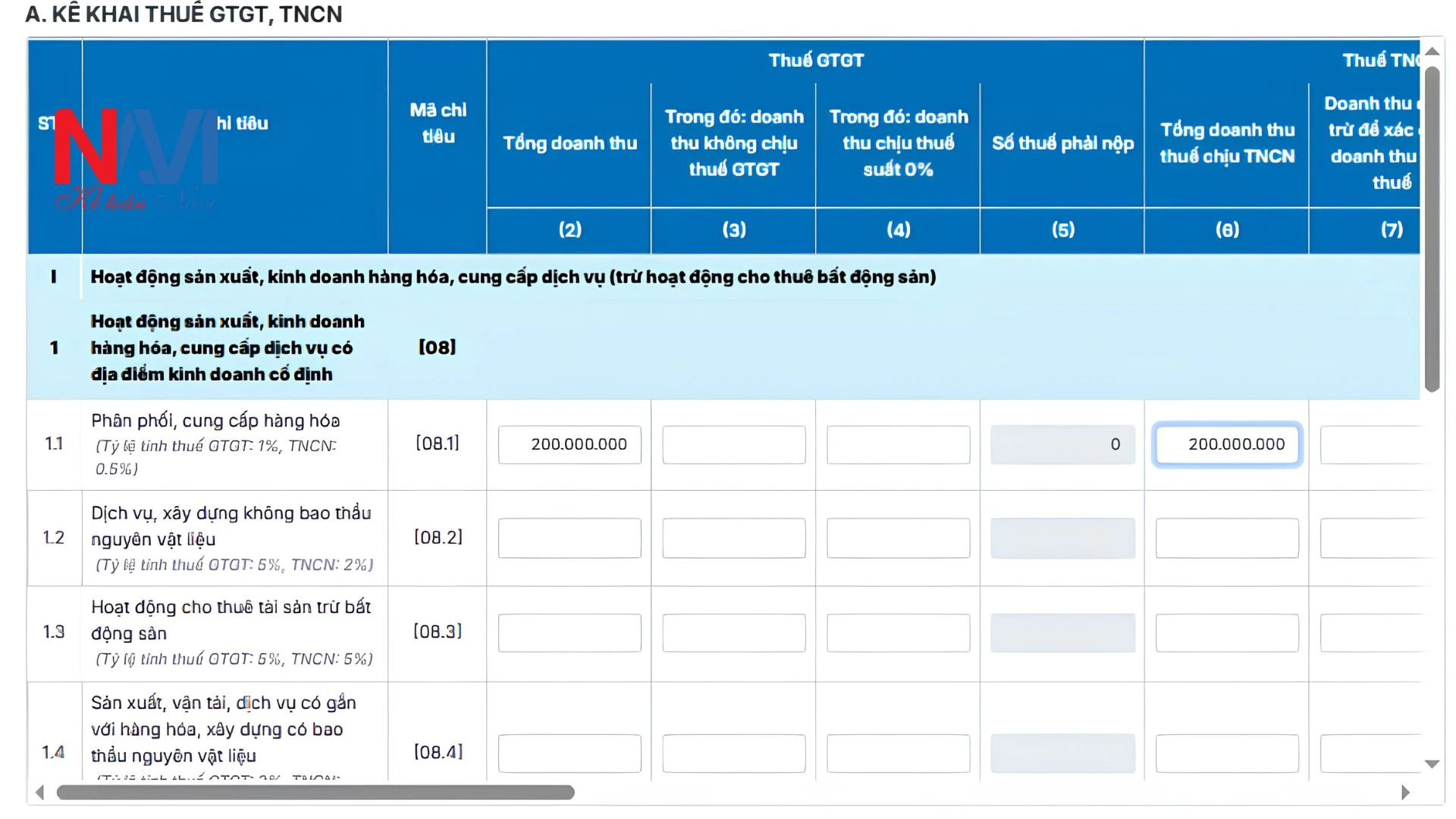
Nhập các chỉ tiêu theo yêu cầu của hệ thống, gồm:
- Tổng doanh thu phát sinh từ thời điểm bắt đầu kinh doanh trong năm 2026 đến ngày 30/6/2026.
- Tổng doanh thu chịu thuế thu nhập cá nhân (TNCN).
Sau khi hoàn thành việc nhập số liệu, nhấn Tiếp tục.
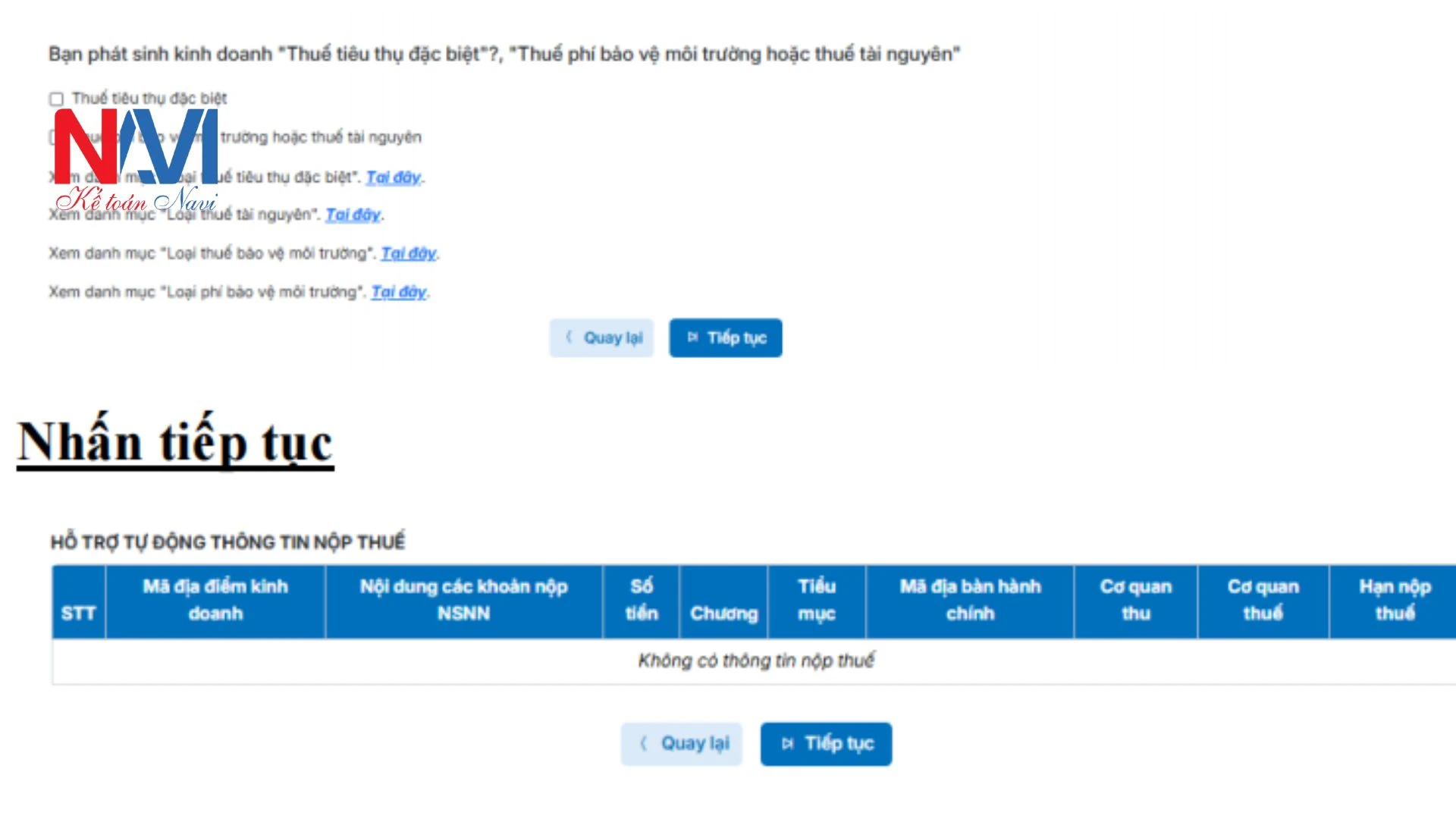
Bước 8. Kê khai các khoản thuế khác (nếu có)
Nếu hộ kinh doanh phát sinh:
- Thuế tiêu thụ đặc biệt;
- Thuế bảo vệ môi trường;
- Thuế tài nguyên;
thì thực hiện kê khai theo hướng dẫn của hệ thống.
Trường hợp không phát sinh các khoản thuế nêu trên, chọn Tiếp tục để chuyển sang bước tiếp theo.
Bước 9. Kiểm tra thông tin tờ khai
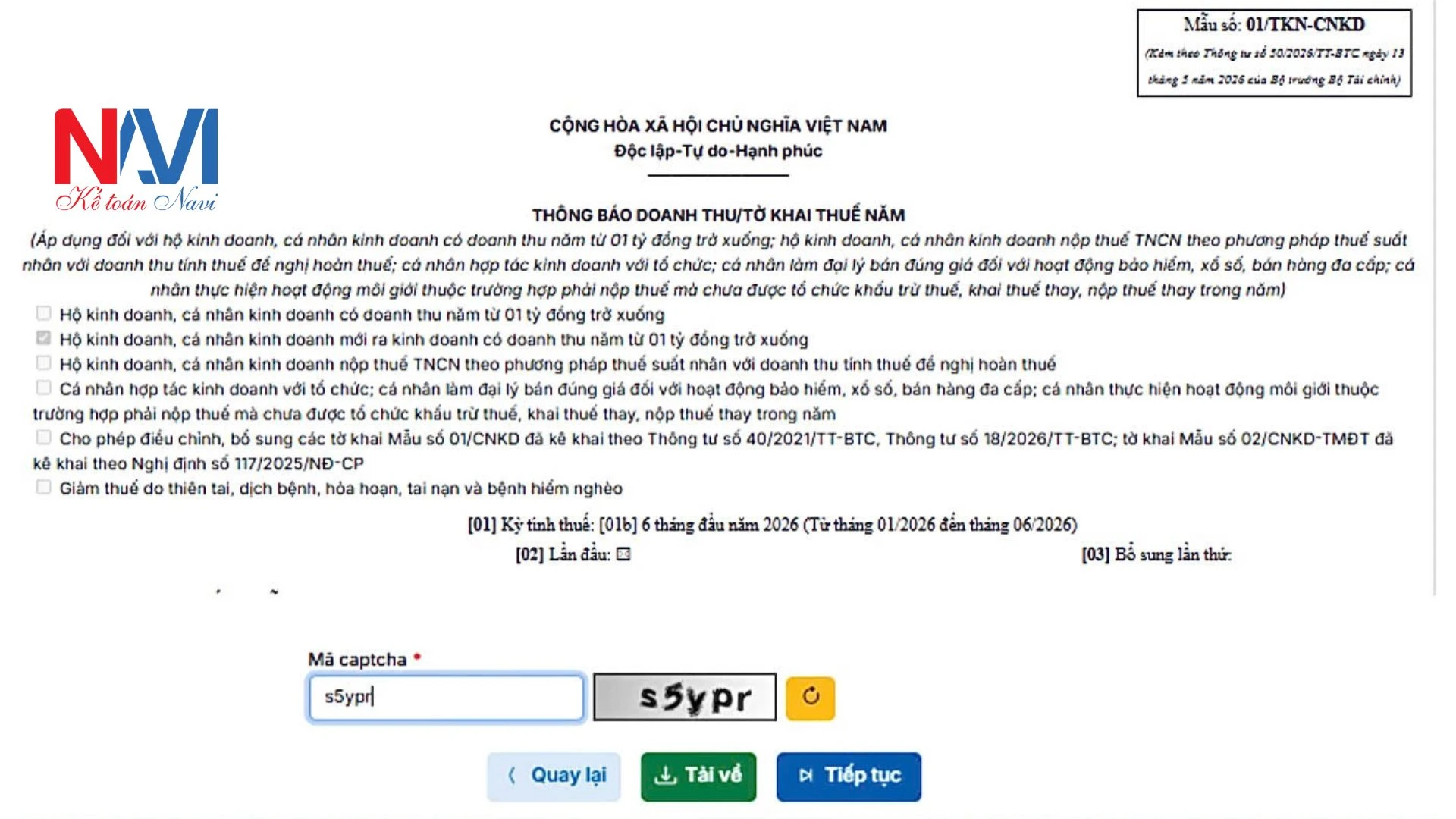
Hệ thống sẽ hiển thị toàn bộ nội dung Mẫu số 01/TKN-CNKD.
Người nộp thuế kiểm tra lại các thông tin đã kê khai, nhập mã xác nhận (Captcha) và nhấn Tiếp tục.
Bước 10. Xác thực OTP và hoàn tất hồ sơ
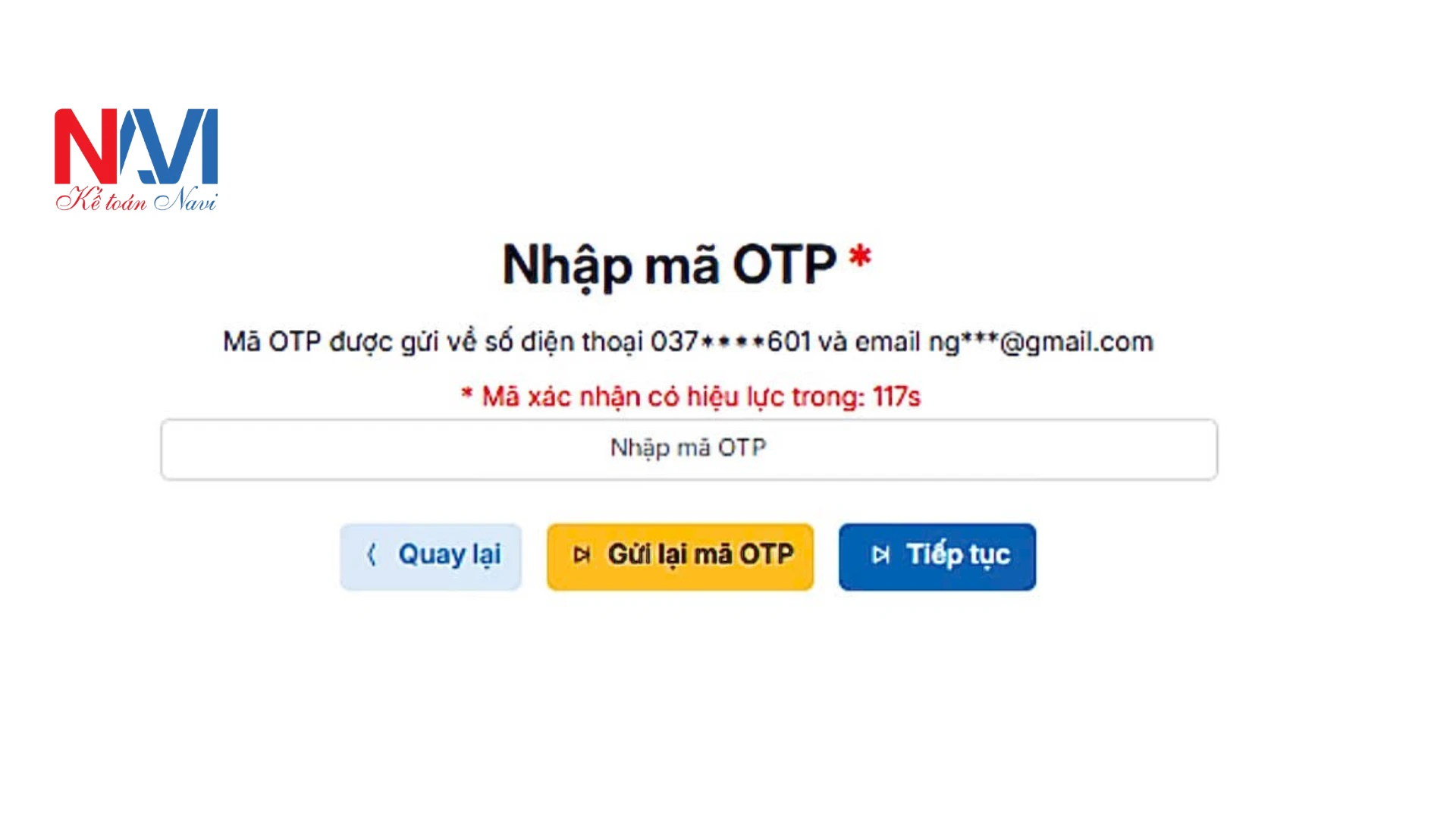
Nhập mã OTP được gửi đến số điện thoại hoặc email đã đăng ký với cơ quan thuế.
Sau khi xác thực thành công, hệ thống sẽ tiếp nhận hồ sơ và hoàn tất việc gửi Thông báo doanh thu theo Mẫu số 01/TKN-CNKD.
III. Một số lưu ý khi thực hiện thông báo doanh thu
Khi lập Mẫu số 01/TKN-CNKD, hộ kinh doanh nên kiểm tra kỹ các thông tin về kỳ kê khai, loại đối tượng, doanh thu phát sinh và địa điểm kinh doanh trước khi gửi hồ sơ. Việc kê khai đúng ngay từ lần đầu sẽ giúp hạn chế việc phải điều chỉnh hoặc nộp bổ sung sau này.
Sau khi hoàn tất, người nộp thuế nên lưu lại tờ khai và thông báo tiếp nhận của hệ thống để làm căn cứ đối chiếu khi cần thiết.
Trong trường hợp gặp khó khăn trong quá trình kê khai hoặc chưa xác định đúng đối tượng phải nộp Mẫu 01/TKN-CNKD, hộ kinh doanh nên liên hệ cơ quan thuế quản lý trực tiếp hoặc đơn vị tư vấn thuế để được hỗ trợ, tránh ảnh hưởng đến tiến độ thực hiện nghĩa vụ thuế theo quy định.
Xem thêm:
► Hướng dẫn nộp hồ sơ chấm dứt hoạt động HKD online 2026 trên Hệ thống thông tin đăng ký hộ kinh doanh
Nếu bạn có nhu cầu sử dụng dịch vụ của Ketoannavi hãy gọi ngay:
0968.153.486
Hoặc bạn có thể Follow Facebook Kế toán NAVI của chúng tôi để được tư vấn miễn phí.










 Chi nhánh Phan Thiết